Видеорегистратор не перезаписывает видео: что делать и куда жаловаться
Содержание:
- Подключение к локальной сети
- НАСТРОЙКИ ЗАПИСИ
- Модуль GPS
- Трудности эксплуатации приспособления
- Сброс установок до заводских значений
- Как перевести автомобильный регистратор на заводские настройки
- Как настроить видеорегистратор–зеркало
- 3 Как управлять устройством через интернет?
- Как работает автомобильный видеорегистратор
- Автомобильные видеорегистраторы: понятие и предназначение
- Как настроить видеорегистратор–зеркало
- Регулировка камеры
- Все требует соблюдения правил технологии
- Настройка видеорегистратора через интернет
- Как подключить регистратор к интернету
- Как настроить запись файлов видеорегистратора в циклическом режиме
- Car Camcorder
Подключение к локальной сети
На практике используется несколько вариантов того, как настроить видеорегистратор самостоятельно и подсоединить его к сети офиса для удаленной работы. Наиболее простым способом при наличие на компьютере двух сетевых карт является подключение напрямую.
Для этого нужно:
- Подключиться к компьютеру при помощи Crossvoer кабеля на основе витой пары.
- Осуществить ввод основных параметров в сетевых настройках регистратора. Они находятся в пункте меню «Сетевые подключения» → «Подключение по локальной сети».
- Найти протокол интернета Tcp/IP.
- Установить переключатель в положение «Использовать следующий IP адрес», который и вводится в соответствующее поле.
- Зайти в программной оболочке видеорегистратора в пункт меню «Сетевые настройки».
- Указать ip-адрес, отличающийся от ip-адреса ПК последними цифрами.
Подключение к локальной сети через сетевой коммутатор
Настройка осуществляется аналогично с предыдущим пунктом, единственное отличие заключается в распиновке коннектора патчкорда (прямой тип соединения). Преимуществом такого способа соединения является возможность работы с видеозаписями с нескольких ПК одновременно на нескольких видеорегистраторах.
При подборе адресов всех устройств одной локальной сети (независимо от того, компьютер это или видеорегистратор) они должны отличаться последними цифрами. К примеру, 198.162.0.100 — ПК1, 198.162.0.110 — ПК2, 198.162.0.201 — ВР1 и т.п.
НАСТРОЙКИ ЗАПИСИ
Находим пункт меню запись.

Для начала нас интересуют настройки записи. Выбираем их.
Для каждого канала, а их число соответствует максимальному количеству камер, подключаемых к видеорегистратору обязательно следует установить режим записи (см. картинку ниже):
- Расписание — видеорегистратор будет производить запись в заранее заданное время (галочка «Пост.» или по детектору движения — «Движ.»
- Вручную — не знаю зачем эта опция — нужно будет в режиме работы регистратора нажимать кнопки «Старт» и «Стоп» записи. Настолько специфично, что не стоит об этом больше говорить.
- Стоп — запись не ведется.

Остальные опции:
- Длина — время записи, предзапись — время записи перед событием — обнаружением движения, например. Еще это называют «откат».
- День недели и период — время для которого указываются настройки.
У рассматриваемой модели видеорегистратора нет настроек скорости и качества записи. У других они могут встретиться, но здесь все ясно.
Модуль GPS
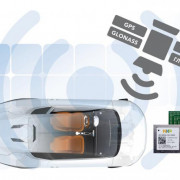
Навигационная функция необходима для отслеживания трекинга движения машины с привязкой к координатам карты. Это дополнение позволяет видеть движение автомобиля на схеме трассы, попутно синхронизируясь с записью камеры. Таким образом, трек получает видеоизображение с данными о времени и месте действия.
Выставив параметры навигатора должным образом, пользователь получит хорошее подспорье на дороге:
- Штатная система ориентирована на карты, которые быстро устаревают и теряют актуальность до следующего обновления.Оптимальным станет установка комплекта облачного типа, на примере Яндекс.Навигатора – информация пополняется постоянно и можно скачивать файл с картами чаще, чем выходит официальное обновление.
- Путеводитель предлагает вариант передвижения. Если водитель лучше знает местность, то не стоит слепо доверять показаниям прибора. Либо вручную построить маршрут исходя из своих предпочтений.
- Не стоит выставлять настройки на максимальные значения и точность: на передвижение будет влиять слишком много внешних факторов, которые затруднят постройку маршрута и увеличат объем трекинг-файла.
Трудности эксплуатации приспособления
Видеорегистратор-зеркало Jansite появился на рынке в 2017 г. Поэтому товар еще мало изучен. В комплекте с оборудованием идет инструкция на английском языке, что очень затрудняет ознакомление с правилами монтажа и эксплуатации регистратора. Производители обещали сделать перевод инструкции, но еще не выполнили это. Имеющаяся инструкция содержит лишь обобщенные краткие рекомендации по установке и подключению гаджета.

Видеорегистратор Jansite у пользователей имеет неоднозначные отзывы. Всех без исключения радует предельно доступная цена. Из недочетов выделяют единичные случаи сбоев в программе. Отдельные пользователи отмечают, что иногда автоматически при зажигании не включаются камеры и их надо включать вручную через меню.
Некоторые эксперты считают, что для осуществления безопасной парковки надо камеру заднего вида с углом обзора как минимум в 180°. Поэтому имеющейся парковочной камеры с объективом в 140° недостаточно. Самостоятельно подключить другие устройства записи весьма проблематично потому что трудно подыскать прибор с такими же требованиями к электропитанию.
Китайские автовидеорегистраторы имеют посредственное качество перевода меню. Может возникнуть необходимость прошивки устройства для установки всех полноценных функций. Для этого нужно загрузить на свой компьютер интересующее программное обеспечение и проверить его антивирусом. Если программа сжата, то ее потребуется разархивировать.
Видеорегистратор необходимо демонтировать, вынуть из него аккумулятор и карту памяти. Последнюю необходимо подключить к ПК и отформатировать. После очистки карты на нее переносится необходимое ПО и запускается для тестирования. По завершении процедуры видеорегистратор заново собирается и перезагружается.
Самостоятельная прошивка видеорегистратора вызывает некоторые затруднения. Если отформатировать карту памяти, то устройство без родной программы может работать со сбоями. Придется подключать непосредственно сам регистратор к ПК. Здесь возникает следующее затруднение: иногда компьютер не видит китайский видеорегистратор. Поэтому прошивку лучше делать в специализированном салоне.
Сброс установок до заводских значений
Если прибор начинает долго реагировать на команды и выдает различные сбои в работе, может помочь принудительный откат системы к заводским настройкам. Обновление кэша данных вследствие чистки внутреннего пространства позволит вернуть аппарату первоначальную скорость работы и быстроту реакции на пожелания владельца.
Чтобы сделать сброс настроек, нужно:
- Найти в меню пункт «Системные параметры».
- Выбрать подпункт «Возврат к заводским настройкам».
- Ответить утвердительно на вопрос системы.
- После перезагрузки, выставить нужные параметры заново.
Если перезагрузка не помогла, придется обратиться в авторизованный производителем сервис-центр для гарантийного обслуживания.
Настройка видеорегистратора — основная проблема, с которой сталкивается большинство владельцев этого важного автомобильного аксессуара. Учитывая то, что многие сейчас покупают китайский авторегистратор, неудивительно, что подобные вопросы возникают
Конечно, если вы покупаете аксессуар в обычном магазине, вы можете попросить продавца-консультанта, и он поможет вам разобраться со всеми вопросами, а вот если вы заказали девайс по интернету, придется настроить видеорегистратор самостоятельно.

Как перевести автомобильный регистратор на заводские настройки
Часто бывает, что авторегистратор перестает отвечать требованиям своего пользователя, «глючит» или ведет себя очень странно, а пользователя начинает мучать вопрос, как настроить видеорегистратор в таком случае. Здесь может помочь либо ремонт, либо сброс до заводских настроек.
Как сбросить автомобильный регистратор на заводские настройки, будет рассмотрено ниже. Это достаточно просто — необходимо найти нужный пункт в системных настройках. Обычно его не прячут глубоко, как раз для тех случаев, чтобы можно было экстренно к нему прибегнуть.
Если вам приходится воспользоваться таким способом, помните, что настройки сбрасываются полностью, и вы получаете абсолютно «чистый» регистратор, на котором не будет никакой информации. Регулировки, которые уже проводились, придется повторить или пересмотреть и установить другие.
После того как в меню найден нужный пункт, все видеозаписи успешно скачаны и сохранены, можно переходить к дальнейшей работе
Вы нажимаете на «Сброс до заводских настроек», ждете какое-то время (обратите внимание: сброс может занять много времени, приготовьтесь подождать), и, когда настройки сброшены, вы держите в руках практически новенький регистратор
Прежде всего выставляем привычные уже, главные настройки: язык, дату и время. После этого можно настраивать остальные элементы: разрешение, качество, дневная и ночная съемка, качество звука и прочие данные
Обратите внимание, что здесь мы рассказываем вам только о тех, жизненно важных элементах, которые устанавливают в первую очередь. Уже после этого вы можете настроить датчики движения, если они есть, выставить функции навигатора и оповещения о камерах. Как установить на видеорегистраторе эти элементы, можно узнать из руководства пользователя — там дается достаточно исчерпывающая информация
Как установить на видеорегистраторе эти элементы, можно узнать из руководства пользователя — там дается достаточно исчерпывающая информация.
В случае, если сброс до заводских настроек вам не помог и регистратор по-прежнему сбивается в работе, не остается ничего другого, как отдать его в ремонт.
Только после того как все настройки были выставлены, есть смысл переходить к монтажу устройства на стекло или заднюю поверхность зеркала заднего вида — это самые популярные места для крепления автовидеорегистратора. Изредка регистратор ставят на приборную панель, однако такой метод постепенно изживает себя. Иначе вы рискуете испортить угол, под которым должно находиться записывающее устройство.
Ниже будет рассмотрено еще несколько настроек
Помимо всего прочего, вы можете обратить внимание на несколько специфических настроек, которые сделают картинку, снятую регистратором, более качественной
Кадровая частота — параметр, который демонстрирует то количество кадров, которое устройство может записывать в секунду. Чем выше значение, тем более плавным будет видео. Как правило, в современных регистраторах показатели FPS могут варьироваться от 15 до 60.
Угол обзора — один из важнейших параметров. Чем шире угол, тем больше вы сможете снять
Иногда это является ключевым параметром, однако на него нужно обращать внимание еще на этапе покупки устройства
Стабилизация — еще один параметр, к которому нужно присмотреться, перед тем как покупать навигатор. Во время движения машина может ехать по неровностям и ухабам, а стабилизатор позволит сгладить изображение и убрать значительную часть рывков.
Как настроить видеорегистратор–зеркало
После установки и подключения зеркального регистратора начнет работать главная камера. Включение устройства проявляется кратковременным появлением снимаемой картинки на отражающей плоскости. Работоспособность устройства отмечена световым сигналом со встроенного диода.
Чтобы настроить видеорегистратор с зеркалом заднего вида, нужно воспользоваться выделенными кнопками на корпусе:
- «PWR» — позволяет выполнить ручной сброс системы, посредством длительного нажатия;
- «Menu» — позволяет войти в настроечное меню;
- «*» — последовательно переключает режимы съемки или просмотра материала;
- «⇐», «⇒» — предназначены для перемещения по пунктам меню.
Чтобы утвердить выбранный параметр, необходимо повторно нажать кнопку «Меню».
3 Как управлять устройством через интернет?
Множество моделей видеорегистраторов обладают возможностью подключения к удаленной системе управления, поэтому автовладелец может контролировать работу видеорегистратора через интернет. Для этого необходимо правильно настроить устройство. Это возможно сделать несколькими способами – либо использовать 4G модем от сотового оператора либо подключить видеорегистратор через Wi-Fi роутер и вывести параметры на компьютер.
В первом случае понадобится активный интернет-модем с сим-картой, компьютер и видеорегистратор с поддержкой данного типа соединения. Все настройки для подключения модема можно узнать у оператора, который предоставляет устройство. Для синхронизации необходимо вставить модем в USB-разъем, зайти в меню и активировать вкладку Advanced Settings или настройки сети, в списке нужно выбрать тип подключения (3G:4G) и заполнить все пункты с настройками данными от оператора сети.
Подключение видеорегистратора через интернет
Для удаленного управления через интернет на компьютере необходимо дополнительное программное обеспечение (как правило, оно есть в комплекте с видеорегистратором) и надежный браузер. После установки программы следует залогиниться и найти вкладку Device Manager, в которой необходимо выбрать IP подключенного видеорегистратора. Далее IP и другие настройки нужно установить в параметры браузера и осуществлять управление через интернет. В случае использования Wi-Fi подключения необходимо настроить видеорегистратор на статический IP, с которого сигнал перенаправляется на прямой IP-адрес роутера или мобильного устройства.
В настройках вручную введите маску, шлюз (согласно настройкам устройства, к которому будет подключаться регистратор), актуальный адрес, подтвердите правильность настроек и перезагрузите устройство. После этого следует активировать порты на роутере и удаленное управление через интернет. При этом локальные IP-адреса необходимо зарезервировать по MAC-адресу в разделе управления настройками устройства. Если настроить и подключить выделенный IP-адрес устройства нет возможности, можно выбрать DDNS-сервис с использованием доменного имени.
Как работает автомобильный видеорегистратор
Только полностью разобравшись в функциональности видеорегистратора, пользователи получают преимущества специализированной техники. Приобретение авто без записывающего гаджета — опрометчивый шаг, который приведет к печальным последствиям. Ведь неприятное происшествие, которое случается на дороге, останется в памяти, а ее нельзя применять в качестве вещественного доказательства. Со времени появления видеорегистраторов миллионы водителей воспользовались ими в своих целях.

На рынке присутствует множество разных устройств, которые подбираются под нужды автомобиля. Но приобретение хорошей модели, способной прослужить в течение долгого времени, — не решение проблем.
Важно правильно установить устройство, настроить GPS модуль и ряд других возможностей. Эффективность использования регистратора будет напрямую зависеть от его подключения. В машине гаджет закрепляется одним из 2 наиболее популярных способов:
В машине гаджет закрепляется одним из 2 наиболее популярных способов:
Эффективность использования регистратора будет напрямую зависеть от его подключения. В машине гаджет закрепляется одним из 2 наиболее популярных способов:
- При помощи присоски. В процессе эксплуатации можно по-разному присоединять устройство. Минусом данного вида крепления является малая надежность. Из-за регулярного перемещения вдоль стекла присоска быстро ломается. Но ее стоимость невелика, замена не отнимет много средств.
- Клеевая лента. Она представляет собой надежный механизм, но в этом случае теряется свобода передвижения устройства по лобовому стеклу. Будучи приклеенным единожды, видеорегистратор сможет в течение многих лет надежно служить владельцу.
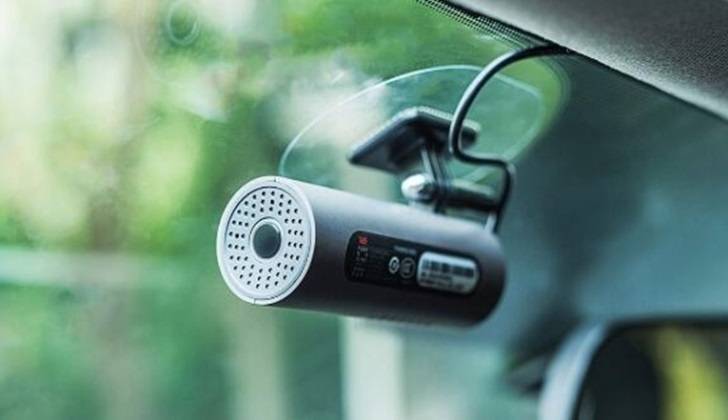
Важно заранее определиться, в каком месте будет установлен регистратор. Ответ на данный вопрос зависит от целей девайса. Важно, чтобы устройство не закрывало обзор водителю, лучше отдать предпочтение наиболее подходящим вариантам
Видеорегистратор, работающий в машине, крепится:
Важно, чтобы устройство не закрывало обзор водителю, лучше отдать предпочтение наиболее подходящим вариантам. Видеорегистратор, работающий в машине, крепится:
- по центру основного стекла авто;
- под зеркалом заднего вида или за ним;
- рядом с центральным салонным освещением либо вместо него.
Авторегистраторы выполнены в форме небольшой камеры с интегрированным микрофоном, освещением, сенсорами и другими возможностями, позволяющими записывать и сохранять видео в желаемом режиме. Сразу после выключения двигателя прибор автоматически деактивируется. В дальнейшем можно посмотреть на нем записанный ролик или перенести его на компьютер, смартфон или другой гаджет. Для простоты работы с устройством к нему прилагается инструкция, где подробно описаны возможности.

Благодаря видеорегистратору фиксируются время происшествия и координаты автомобиля. Данная информация бесценна при расследовании ДТП, а также в других сложных ситуациях. Видеоролики сохраняются на карту памяти, а после ее полного заполнения новые клипы записываются на место старых. Если был записан важный файл, лучше отключить устройство, чтобы не утерять желаемый фрагмент.
Принцип работы видеорегистратора прост, русскоязычная инструкция поможет быстро разобраться в нем. Китайские гаджеты часто поддерживают собственную версию руководства. Факт активации устройства определяется по мигающему индикатору. Для включения/выключения записи следует нажать на кнопку «REC». Непосредственно на гаджете отображается и клавиша перехода в режим фото.

В функции видеорегистратора входит и просмотр ранее отснятого материала. Нужно включить устройство, приостановить запись и дважды активировать клавишу «Down». С этого момента предлагается опция просмотра роликов. Подбирается подходящий клип при помощи кнопки «UP», а после активации «REC» начинается его проигрыш на экране устройства. В любой момент он устанавливается на паузу.
Автомобильные видеорегистраторы: понятие и предназначение
Видеорегистраторы представляют собой небольшие по размеру электронные устройства, способные производить видео- и аудиозапись. Поскольку мы говорим об автомобильных видеорегистраторах, следует упомянуть их основную специфику, заключающуюся в фиксации окружающей машину обстановки во время её движения и стоянки. Основная задача автомобильного видеорегистратора — это сохранение в форме видео и аудио дорожных событий, которые иногда носят характер негативных происшествий. Запись помогает решить многие проблемные вопросы при авариях. В связи с их возрастающим количеством люди предпочитают установку автомобильных видеорегистраторов, чтобы чувствовать себя защищёнными перед правоохранительными органами в различных дорожных происшествиях.

Перед покупкой люди стараются выбрать наиболее подходящую и удобную для них модель. Устройство должно не только хорошо справляться со своими задачами, но и быть максимально понятным в эксплуатации. Настало время поговорить о том, как правильно и безопасно настроить видеорегистратор. Но чтобы предстоящие инструкции были понятны, скажем пару слов об их функциональных особенностях и характеристиках.
Как настроить видеорегистратор–зеркало
После установки и подключения зеркального регистратора начнет работать главная камера. Включение устройства проявляется кратковременным появлением снимаемой картинки на отражающей плоскости. Работоспособность устройства отмечена световым сигналом со встроенного диода.
Чтобы настроить видеорегистратор с зеркалом заднего вида, нужно воспользоваться выделенными кнопками на корпусе:
- «PWR» — позволяет выполнить ручной сброс системы, посредством длительного нажатия;
- «Menu» — позволяет войти в настроечное меню;
- «*» — последовательно переключает режимы съемки или просмотра материала;
- «⇐», «⇒» — предназначены для перемещения по пунктам меню.
Чтобы утвердить выбранный параметр, необходимо повторно нажать кнопку «Меню».
Регулировка камеры
Тонкая настройка камеры видеонаблюдения позволяет отрегулировать режим наблюдения: установить фильтры, задать сектор или объект поиска, определить уровень чувствительности.
Нажав на «Следующий шаг», получают меню, в котором настраивают режим записи – постоянно, при фиксации перемещения, по тревоге. Здесь же указывается расписание записи. В нужном канале выбирают настройку режимов видеонаблюдения регистратором и указывают, как камера должна действовать в каждый день недели и в разное время суток. Это позволит существенно сэкономить.
Настройки сохраняют. При надобности выполняют подключение смартфона или других гаджетов.
Все требует соблюдения правил технологии
Главная ошибка очень многих автомобилистов в том, что после установки, они забывают проверить экспозицию прибора, а в результате нормальной картинки он не выдает. А то, что производитель говорит, что видеорегистратор готов к работе, часто не соответствует реальности и лучше самому владельцу гаджета заняться его проверкой и настройкой.
Так что такое экспозиция в видеорегистраторе, настройка которой так важна? Ответ может быть выражен одним предложением – это скорость, с которой срабатывает электронный затвор, что зависит от времени суток, а точнее, от степени видимости. Чем темнее, тем он работает медленнее, чтобы была возможность накопления энергии в матрице, а при хорошем освещении – срабатывает быстро. Распознать факт плохой настройки можно на основе анализа записи: в темное время изображение слишком затемнено, а при попадании светлого элемента он плохо различим из-за того, что картинка засвечивается. Из этого следует сделать один вывод и один практический шаг:
- не всегда верить тому, что обещает производитель, а проверять все на практике;
- настроить видеорегистратор так, чтоб при любой видимости и погоде иметь достаточно четкое изображение происходящего на дороге.

Настройка видеорегистратора через интернет
Некоторые модели видеорегистраторов позволяют подключаться к ним через интернет. Обычно такие модели относят к охранным системам и имеют они несколько камер, и, соответственно, каналов. Камеры можно смонтировать в месте стоянки автомобиля, а сигнал с них через интернет получать на домашний/офисный компьютер. В этом случае вам необходим будет отдельный статический IP-адрес. Тип подключения – любой, который поддерживает ваш регистратор, но ширина канала не менее 512кбит/с (чтобы хватило для передачи картинки).

Настройка видеорегистратора через интернет
Заключив договор с провайдером и получив от него все необходимые данные, приступаете к настройке видеорегистратора через интернет. Если доступ прямой, достаточно только данные переданные провайдером сохранить в подменю «Сеть». При использовании ADSL соединения, в модеме необходимо будет прописать путь проключения соединения при авторизации порта. Следующий шаг — сохраняем в видеорегистраторе его внутренний IP и прописываем шлюз, через который будет качаться информация (все в тех же пунктах меню «Настройки сети»). Остальные типы подключения интернета (мобильный и спутниковый) не рассматриваем, так как это дорого (спутниковый) или ненадежно и редко поддерживается (мобильный).
При подключении видеорегистратора к интернету рекомендуется использовать Internet Explorer. Можете поэкспериментировать с другими браузерами, но часто это просто трата времени. Заходим в «Свойства обозревателя» и добавляем наш IP видеорегистратора в «Надежные узлы». Сохранив данные, можем попробовать подключиться. Для этого в браузере вводим выделенный провайдером IP-адрес (при использовании ADSL соединения нужно через двоеточие добавить номер порта) и нажимаем «ввод». На экране должна появиться заставка для авторизации, вводите логин и пароль (они сохранялись в видеорегистраторе в пункте меню «Пользователи»).

Настройка видеорегистратора через интернет
Если все сделано верно, на экране появляются экраны (по количеству каналов). Иногда передача изображения начинается сразу, иногда необходимо за каждым квадратом закрепить камеру. Собственно, настройка видеорегистратора через интернет закончена. Разобраться с просмотром архива и недавних записей несложно.
Как подключить регистратор к интернету
Для выхода в Интернет видеорегистратор подключается к роутеру, как любое другое конечное устройство, получая от него IP-адрес и другие параметры через внутренний DHCP-сервер. Особенность заключается в том, что видеорегистратор должен быть доступен по обращению извне этой локальной сети.
Настройка доступа к DVR с удалённого рабочего места
Прежде всего, необходимо выяснить, какого типа IP-адрес получает ваша сеть от провайдера. Если на роутер приходит статический (то есть постоянный) IP-адрес, который жёстко прописан в его интерфейсе, то настроить подключение видеорегистратора можно следующим образом:
- На сетевой карте компьютера прописать настройки локальной сети: IP-адрес из диапазона 192.168.0.Х, где Х может быть любым числом от 2 до 254, исключая адреса, присвоенные другим устройствам в этой сети. Маска подсети 255.255.255.0. Значения шлюза и DNS можно оставить пустыми.
- Подключить регистратор к роутеру, назначить и прописать в его настройках статический IP-адрес из диапазона внутренней сети — 192.168.0.Х. Маска подсети — 255.255.255.0. В качестве шлюза и DNS-сервера будет выступать IP-адрес самого маршрутизатора — 192.168.0.1. Номера портов можно оставить по умолчанию.
При присвоении провайдером динамического IP вам нужно будет связаться с техподдержкой провайдера и уточнить, есть ли возможность получить статический IP. Если ответ будет отрицательным, вам придётся воспользоваться сервисом Dynamic DNS, который присвоит вашему DVR-устройству постоянное доменное имя. По этому имени к нему можно будет получить доступ извне, несмотря на меняющийся внешний IP вашей сети. Для этого нужно зарегистрироваться на любом сервисе, предоставляющем подобные услуги, затем прописать регистрационные данные — имя сервера, имя хоста (вашего устройства), имя и пароль пользователя DDNS — в соответствующем разделе настроек маршрутизатора. На примере D-Link DIR-615 это делается через вкладку Tools — Dynamic DNS.
Трансляция портов
Какие порты понадобятся вам при использовании видеорегистратора, будет зависеть от того, каким образом вы собираетесь взаимодействовать с ним. Также нужно посмотреть в документации к устройству номера портов, которые оно использует для разных типов доступа: это может быть доступ через веб-браузер, с помощью специального ПО или просмотр камер с мобильных устройств.
На примере того же D-Link DIR-615 трансляция портов выполняется на вкладке Advanced — Virtual Server. Нужно активировать соответствующие строки галочкой Enabled, а затем указать:
- Адрес, куда транслировать: в этом случае это будет IP видеорегистратора или его имя, если вы используете DDNS.
- Номера внешнего и внутреннего портов: обычно они совпадают, но если у вас больше одного видеорегистратора, тогда значение внешнего остаётся без изменения, а внутренний прописывается в зависимости от того, какой номер ему присвоен на каждом конкретном устройстве.
- Тип протокола — TCP или UDP. Если не уверены, какой будет использоваться, оставьте значение Both.
Аналогичным образом выполняется настройка проброса других портов, через которые вы будете обращаться к камере.
Сделав вышеописанные настройки, вы сможете подключить свой DVR к интернету через роутер и удалённо связываться с ним по адресу вида http://195.98.139.23:80 — то есть, указав внешний IP вашей сети и номер порта при получении статического IP. Если провайдер выделяет вам динамический IP, то, соответственно, доступ будет возможен по доменному имени вида mydvr.dvrdns.com, которое предоставит сервис Dynamic DNS.
Как настроить запись файлов видеорегистратора в циклическом режиме
Автомобильные регистраторы имеют возможность создавать ролики в единственном или цикличном виде. Минусом первого варианта является наличие одной видеозаписи, размер которой ограничен памятью Flash-накопителя. Когда емкость карты заполняется, запись останавливается и придется заново запускать ее в ручном режиме. Также, для поиска определенного момента в пути нужно искать по всему файлу, чтобы не пропустить необходимое действие.
Преимущества цикличной фиксации заключаются в нескольких свойствах:
Запись ведется постоянно, независимо от емкости накопителя.
Установив ограничение на размер ролика в количестве нескольких минут, пользователь получит постоянную запись происходящего в пути.
Во многих устройствах предусмотрена защита от уничтожения файлов после срабатывания датчика столкновения.
Исключена возможность пропуска важного кадра. Новый ролик создается в процессе съемки старого
Такая система исключает риск потери информации.
Каждая видеозапись маркируется порядковым номером. Такой подход облегчает поиск нужного интервала.
Car Camcorder
Это одно из самых простых устройств, которое очень хорошо подойдёт для тех, кто не особо сильно беспокоится о дизайне и многофункциональности. О том, как правильно настроить видеорегистратор Car Camcorder, расскажем здесь.
- Установка аккумулятора. Сначала необходимо нажать на нижнюю часть отсека и сдвинуть её до полного открытия, затем вставить батарею.
- Включение/выключение видеорегистратора. Нажать кнопку питания и удерживать её секунду, чтобы включить устройство. Сделать то же самое для выключения.
- Установка даты и времени. Для этого нужно зайти в «Меню» и выбрать раздел «Дата/время», затем нажать «Ок» для начала настройки и для её завершения.
- Запись, воспроизведение и удаление видео. Этими параметрами также можно управлять с помощью раздела «Меню» и соответствующих подразделов.